你真的需要这个
ok我们先明确一个需求。就是不会R语言才用AI辅助的,那么就不要深究为什么要这样做。专业术语我也完全不懂。就是从0,从我的视角来回顾这个过程。
首先需要拆解需求,下载安装R,配置“手”,配置“脑”,和”神经“
一、关于R的工作
干活的牛马
1、R的安装
官方渠道
Download R for Windows
        ↓
base
        ↓
Download R-x.x.x for Windows
安装还需要讲解吗?好吧我自己需要的
[[安装R语言]]
2、R的配置
为了让其他工具能够识别到R的存在,需要对R进行环境变量配置。 1、首先你需要打开环境变量的窗口:WIN+S (右键WIN-搜索) - 编辑系统环境变量 -环境变量 2、编辑你的环境变量(上半部分:用户的环境变量) 找到:
Path
选中 - 编辑 - 新建 添加:你的软件位置(不知道在哪?请看[[安装R语言]])
%\R-xxx\bin
然后一路:
确定
确定
确定
3、验证R
Win + R
输入:
cmd
然后:
输入:
R --version
应回复:
R version x.x.x (xxxx-xx-xx ucrt) -- "Happy Hop"
再测试:
输入:
Rscript --version
应回复:
C:\Users\xx>Rscript --version Rscript (R) version x.x.x (xxxx-xx-xx)
如果每个回复都是对的,那么对于R的配置就结束了
4、使用R
简单点这一步就是验证这个R 在手动的情况下可以使用(尽管你不会用)
1、你现在打开 CMD,输入:
R
应该进入:
>
然后输入:
1 + 1
应该得到:
[1] 2
然后退出:
q()
选择:
n
2、测试 AI 最终要用的东西:Rscript
打开记事本,新建一个文件:
test.R
里面写:
x <- c(10, 20, 30, 40, 50)

print("Hello R")
print(mean(x))
print(summary(x))
把它保存到:
%\AI-R\test.R
如果 AI-R 文件夹还没有,就自己创建。创建在你想放在的位置
然后 CMD:% 就是你放文件夹的位置
cd /d %\AI-R
执行:
Rscript test.R
应该会看到类似:
[1] "Hello R"
[1] 30
   Min. 1st Qu.  Median    Mean 3rd Qu.    Max.
     10      20      30      30      40      50
二、关于“手”
这个手使用的是python。如果你电脑里有python,那么直接看 [[#^4044f1|3、给手一个能用的工具]]
1、安装python
虽然我很想写这个教程,但是我自己按安装python的时候也是找的各种各样的视频,不过大体上就是下载安装包,然后安装。这个的教程非常多。 官网:
2、验证python
直接验证 pip,然后开始搭 AI→R 的桥。
现在执行这两条(cmd)
pip --version
如果能正常显示版本,再执行:
py --version
^4044f1
3、给手一个能用的工具
(以下的C:\E\AI-R 为我的文件夹位置,你需要改为你自己的)
(1) 创建 Runner
在 CMD 输入:
cd /d C:\E\AI-R
notepad r_runner.py
记事本打开后,把下面代码完整复制进去:
import subprocess
import sys

if len(sys.argv) < 2:
    print("用法: python r_runner.py <R脚本路径>")
    sys.exit(1)

r_script = sys.argv[1]

result = subprocess.run(
    ["Rscript", r_script],
    capture_output=True,
    text=True,
    encoding="utf-8",
    errors="replace"
)

print("===== R 输出 =====")
print(result.stdout)

if result.stderr:
    print("===== R 错误/警告 =====")
    print(result.stderr)

print(f"===== 退出代码: {result.returncode} =====")

if result.returncode != 0:
    sys.exit(result.returncode)
保存并关闭记事本。
(2) 让 Python 调用你刚才的 R
你已经有:
C:\E\AI-R\text.R
所以在 CMD 输入:
python r_runner.py text.R
如果成功,你应该看到类似:
===== R 输出 =====
[1] "Hello R"
[1] 30
   Min. 1st Qu.  Median    Mean 3rd Qu.    Max.
     10      20      30      30      40      50

===== 退出代码: 0 =====
这一步非常关键。 因为我们第一次实现了:
Python
   ↓
Rscript
   ↓
text.R
   ↓
R
   ↓
结果
   ↓
Python
三、关于“脑子”
我使用的是vscode+Claude code插件+deepseek-v4-flash 无论你用的什么都可以 只要支持MCP就可以继续使用这个方案,不过需要参考文档使用。
参考工具
| AI工具 | MCP | 本地文件/代码 |
|---|---|---|
| Gemini CLI | ✅ | ✅ |
| OpenCode | ✅ | ✅ |
| Roo Code | ✅ | ✅ |
| Cline | ✅ | ✅ |
| Cursor | ✅ | ✅ |
| Codex | ?/取决于当前版本能力 | ✅ |
1、vscode、claude插件和claude app
这是一个历史遗留问题。
利用ChatGPT做一个解答
| VS Code + Claude Code | Claude Desktop | |
|---|---|---|
| 核心定位 | 编程/项目 Agent | 通用 AI 助手 |
| 对话 | ✅ | ✅ |
| 图形化聊天 | ✅ | ✅ |
| 读取项目文件 | ⭐⭐⭐⭐⭐ | ⭐⭐⭐⭐ |
| 修改代码 | ⭐⭐⭐⭐⭐ | ⭐⭐⭐ |
| 执行终端命令 | ⭐⭐⭐⭐⭐ | ⭐⭐⭐⭐ |
| R / Python 开发 | ⭐⭐⭐⭐⭐ | ⭐⭐⭐⭐ |
| MCP | ✅ | ✅ |
| 本地 MCP | ✅ | ✅ |
| Excel / PDF / Word | ✅ | ⭐⭐⭐⭐⭐ |
| 普通聊天 | ⭐⭐⭐ | ⭐⭐⭐⭐⭐ |
| 长期项目开发 | ⭐⭐⭐⭐⭐ | ⭐⭐⭐⭐ |
| IDE 编辑器 | 直接就是 VS Code | ❌ |
| Git / 项目目录 | 非常方便 | 可以,但不是核心 |
| Claude Code | 核心功能 | 现在也可以用 |
| Cowork | ❌ | 核心优势之一 |
| 可以看看这个做一个取舍 |
2、使用vscode+Claude插件 利用CC switch配置deepseek
1、分别安装vscode 、cc switch vscode: ccswitch:
2、在vscode中安装claude code插件
名称: Claude Code for VS Code
ID: Anthropic.claude-code
说明: Claude Code for VS Code: Harness the power of Claude Code without leaving your IDE
发布者: Anthropic
VS Marketplace 插件地址:
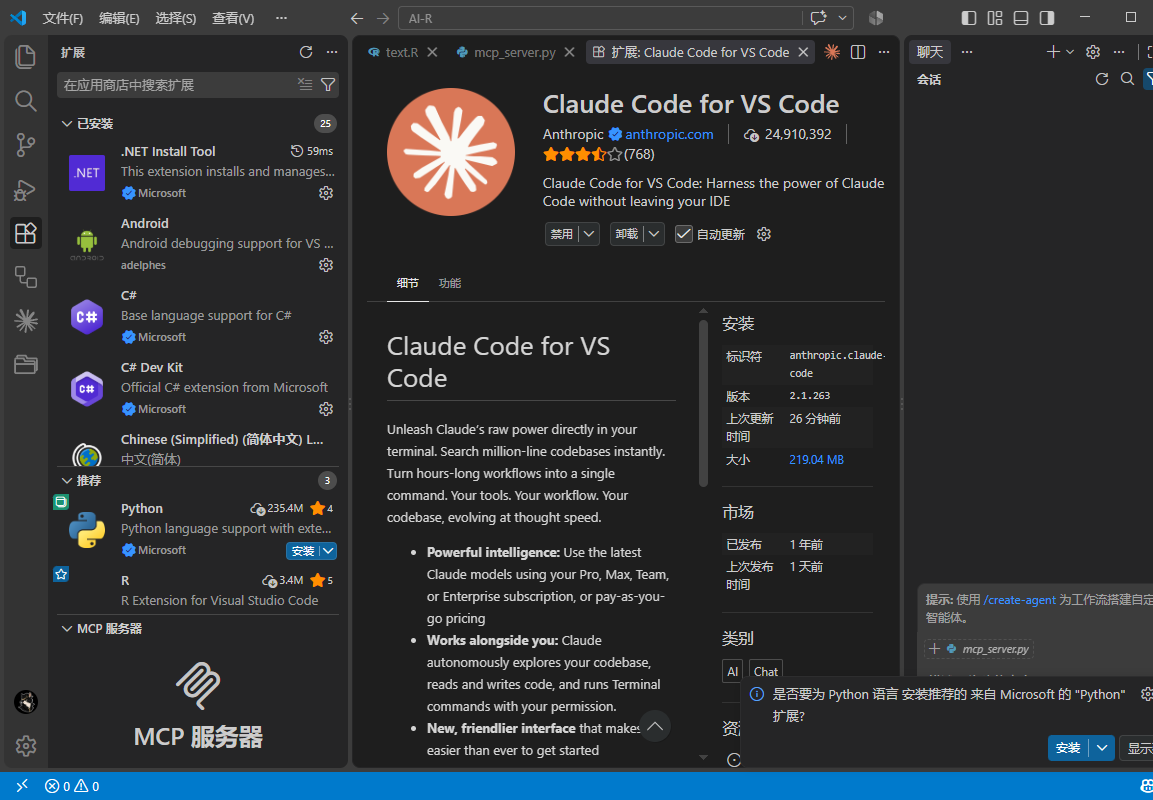
3、ccswitch 按其他教程接入deepseek后先尝试 插件是否能够识别到api,一般来说到现在是可以使用的。 如果依然没有成功识别可以在Claudecode插件的设置里 添加 %% 插件 - Claude code - ⚙ - 设置 - 在settings.json中编辑 %%
{
    "claudeCode.environmentVariables": []
}
4、记得给 api充值
四、关于“神经”MCP
路径是什么呢?
请不要在这个地方深究MCP是什么东西。简单理解可以让 AI “脑子”可以控制程序“手和工具”的沟通的一种东西“神经”
VS Code | 发送你的需求、查看代码
  ↓
Claude 插件(你已经配置 DeepSeek API) | 思考你的问题并产出解决方案和代码
  ↓                            ↓
MCP | 发送需要执行内容           ↓
  ↓                            ↓
Python | 执行指令               ↓
  ↓                            ↓
Rscript | 最终执行程序   →   R语言代码 | 需要执行的脚本
  ↓
R | 底层
如何构建
(以下的C:\E\AI-R 为我的文件夹位置,你需要改为你自己的)
第 1 步:进入你的项目
打开 CMD:
cd /d C:\E\AI-R
然后确认:
dir
你应该能看到类似:
text.R
r_runner.py
.venv
如果这些都有,就继续。 没有.venv请看[[#^ece8f2|新建.venv]]
第 2 步:进入 Python 虚拟环境
依然在 CMD中操作
如果你之前已经建立了 .venv:
.venv\Scripts\activate
看到:
(.venv) C:\E\AI-R>
就说明成功。
如果你还没有 .venv,执行:
^ece8f2
python -m venv .venv
然后:
.venv\Scripts\activate
第 3 步:安装 MCP
现在执行:
python -m pip install "mcp[cli]"
这是官方 Python SDK 推荐的安装方式。 安装完成后测试:
python -c "import mcp; print('MCP OK')"
如果出现:
MCP OK
安装完成。
第 4 步:创建 MCP 服务器
在:
C:\E\AI-R
新建:
mcp_server.py
先不要改 r_runner.py。
把下面完整复制进去:mcp2.1.1 版 如不对请寻找适配版本写法
from mcp.server.mcpserver import MCPServer
import subprocess

server = MCPServer("AI-R")


@server.tool()
def run_r(script_path: str) -> str:
    """
    运行指定的 R 脚本,并返回 R 的输出、错误信息和退出代码。
    """

    result = subprocess.run(
        ["Rscript", script_path],
        capture_output=True,
        text=True,
        encoding="utf-8",
        errors="replace"
    )

    output = []

    output.append("===== R 输出 =====")
    output.append(result.stdout)

    if result.stderr:
        output.append("===== R 错误/警告 =====")
        output.append(result.stderr)

    output.append(f"===== 退出代码: {result.returncode} =====")

    return "\n".join(output)


if __name__ == "__main__":
    server.run()
这里的关键就是:
@mcp.tool()
def run_r(...)
这相当于告诉 Claude:
“我这里有一个叫
run_r的工具,你可以调用它。”
官方 MCP SDK 就是通过 @mcp.tool() 暴露工具。
第 5 步:先不要连接 Claude,自己测试 MCP
这是非常重要的一步。
执行:
python -c "import mcp; print(mcp.__file__)"
python -c "import mcp.server.mcpserver; print('MCPServer OK')"
如果窗口回复:
MCPServer OK
或者
(.venv) C:\E\AI-R>python mcp_server.py
_
不是死机,这是正常的。
因为 MCP stdio 模式会等待宿主程序通过 stdin/stdout 与它通信。官方文档也明确说明,本地 stdio server 本身启动后就是等待宿主连接。
Python MCP Server
      │
      └── 等待 Claude 连接
第 6 步:将vscode与MCP连接
打开 VS Code
在vscode里 Ctrl + Shift + P → 搜索 MCP
选择
MCP:添加服务器...
  MCP: Add Server..
选择
Command|命令 (stdio)
输入 (以下的C:\E\AI-R 为我的文件夹位置,你需要改为你自己的)
C:\E\AI-R\.venv\Scripts\python.exe C:\E\AI-R\mcp_server.py
输入服务器ID
起一个你的名字
我起名为
AI-R
选择工作区
工作区在此工作区中可用,在本地运行
随后会生成一个类似的文件
{
	"servers": {
		"AI-R": {
			"type": "stdio",
			"command": "C:\\E\\AI-R\\.venv\\Scripts\\python.exe",
			"args": [
				"C:\\E\\AI-R\\mcp_server.py"
			]
		}
	},
	"inputs": []
}
                                                        添加服务器...
第 7 步:将claude code 插件与MCP连接
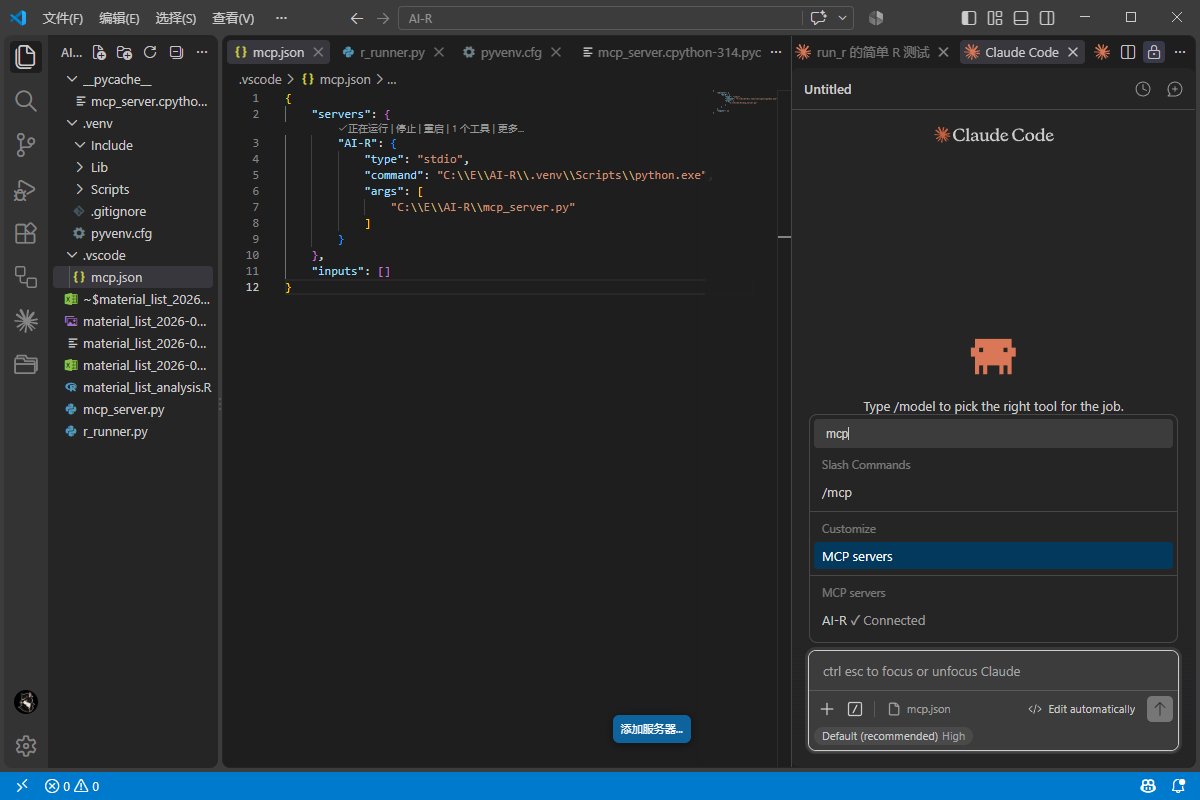
在对话框下方在选择【/】,输入mcp 选择
MCP serves
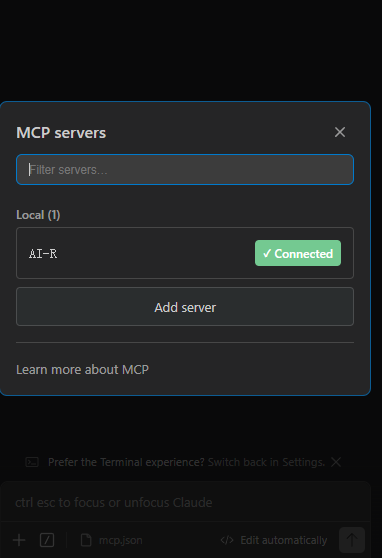 选择
Add server
按下面填: 最终应该相当于:
Name:你取的名字
AI-R

Transport
Local command (stdio)

Command:你的.venv\Scripts\python.exe的地址
C:\E\AI-R\.venv\Scripts\python.exe

Arguments:你的mcp_server.py的地址
C:\E\AI-R\mcp_server.py

Environment variables
(空)

Scope
Local
然后点击:
Add server
Added Al-R to local config. It will be available in new sessions. (绿)
添加成功后,回到 MCP 列表。 如果看到类似:
AI-R
● Connected
再回到 Claude Code 输入:
/mcp
我们就应该能看到 AI-R,并且里面应该出现:
run_r
新会话里直接对 Claude 说:
请使用 AI-R 的 run_r 工具运行一个最简单的 R 测试,执行:

print("Hello from R")
重点看 Claude 是否真的调用 run_r,而不是自己用 Bash 执行 R。
如果成功,应该能得到类似:
Hello from R
并且产出了新的文件。
五、你已经完全构建完了所有的部分
现在你可以尝试使用简单的数据组让ai为你完成工作了!
分析这个xxxxx文件 新建一个同名excel表格并把数据转移到表格中,并绘制一个柱状图说明每个项目的多少